Si aún no ha solicitado acceso al programa, por favor, envíe la solicitud de conexión, siguiendo instrucciones en el siguiente enlace
VERSIÓN CORTA
- Haga clic en Crear factura de venta en la pantalla principal del programa.
- Seleccione un cliente o cree uno nuevo: Nuevo, complete los campos obligatorios (nombre/empresa, dirección, código postal, ciudad, país, NIF/NIE).
- Indique Serie: Facturas Emitidas Clientes, Tipo: Factura, la fecha y las condiciones de pago.
- Añada los conceptos: cantidad, producto/servicio, precio y tipo de IVA.
- Revise el borrador en Vista previa de la factura.
- Si todo es correcto — Imprimir (PDF/impresión) o Enviar por email.
GUÍA COMPLETA PARA CREAR UNA FACTURA
Importante antes de empezar
Antes de crear una factura, tenga en cuenta la siguiente norma:
una vez que se pulsa Imprimir o Enviar por email, la factura ya no se puede modificar.
Por este motivo, todos los datos deben revisarse cuidadosamente antes de imprimirla o enviarla.
Cómo crear una factura
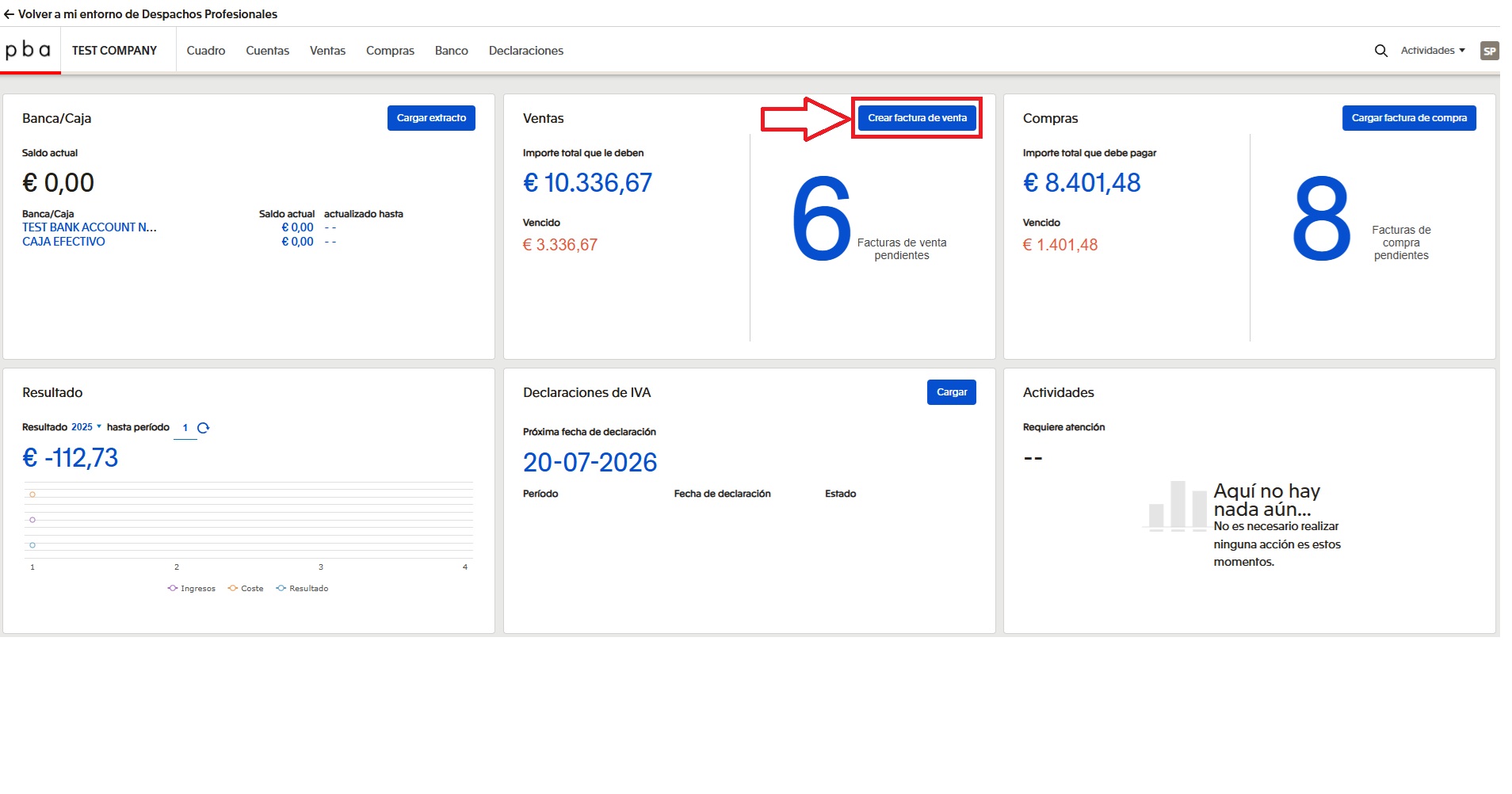
Tras pulsar el botón CREAR FACTURA DE VENTA, el programa abre una ventana para completar todos los datos de la factura.
El primer paso consiste en seleccionar el cliente. En el campo Seleccionar cuenta puede elegir un cliente existente o crear uno nuevo.
Para crear un nuevo cliente, haga doble clic en el campo vacío y, a continuación, pulse el botón Nuevo. Se abrirá una ventana en la que deberá introducir los datos mínimos necesarios del cliente:

- En el campo Nombre se indica el nombre y apellidos del cliente o la denominación de la empresa.
- En el campo Dirección se rellenan la calle y el número.
- En Código Postal se introduce el código postal.
- En Ciudad/Provincia se indica la ciudad y la provincia.
- En País se introduce el código del país.
- En el campo NIF/NIE se indica el número de identificación fiscal u otro número identificativo del cliente.
Para guardar los datos, pulse Guardar.
A continuación, se completan los datos de la propia factura.
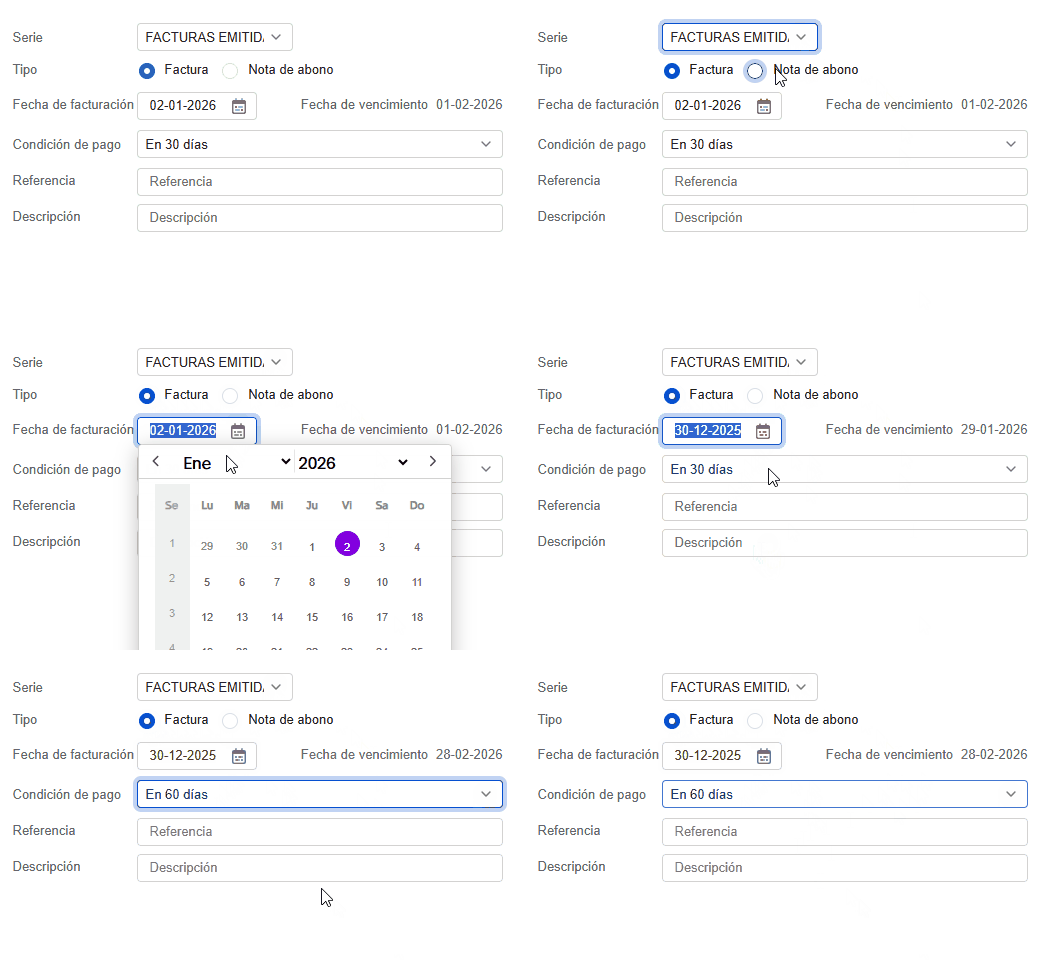
En el campo Serie utilice el valor Facturas Emitidas a Clientes.
En Tipo seleccione Factura.
En Fecha de facturación el programa indica automáticamente la fecha actual, aunque, si es necesario, se puede modificar.
En Condición de pago se pueden seleccionar las condiciones de pago correspondientes.
Los campos Referencia y Descripción no son obligatorios.
Después de esto, ya se puede pasar a la descripción de los productos o servicios.
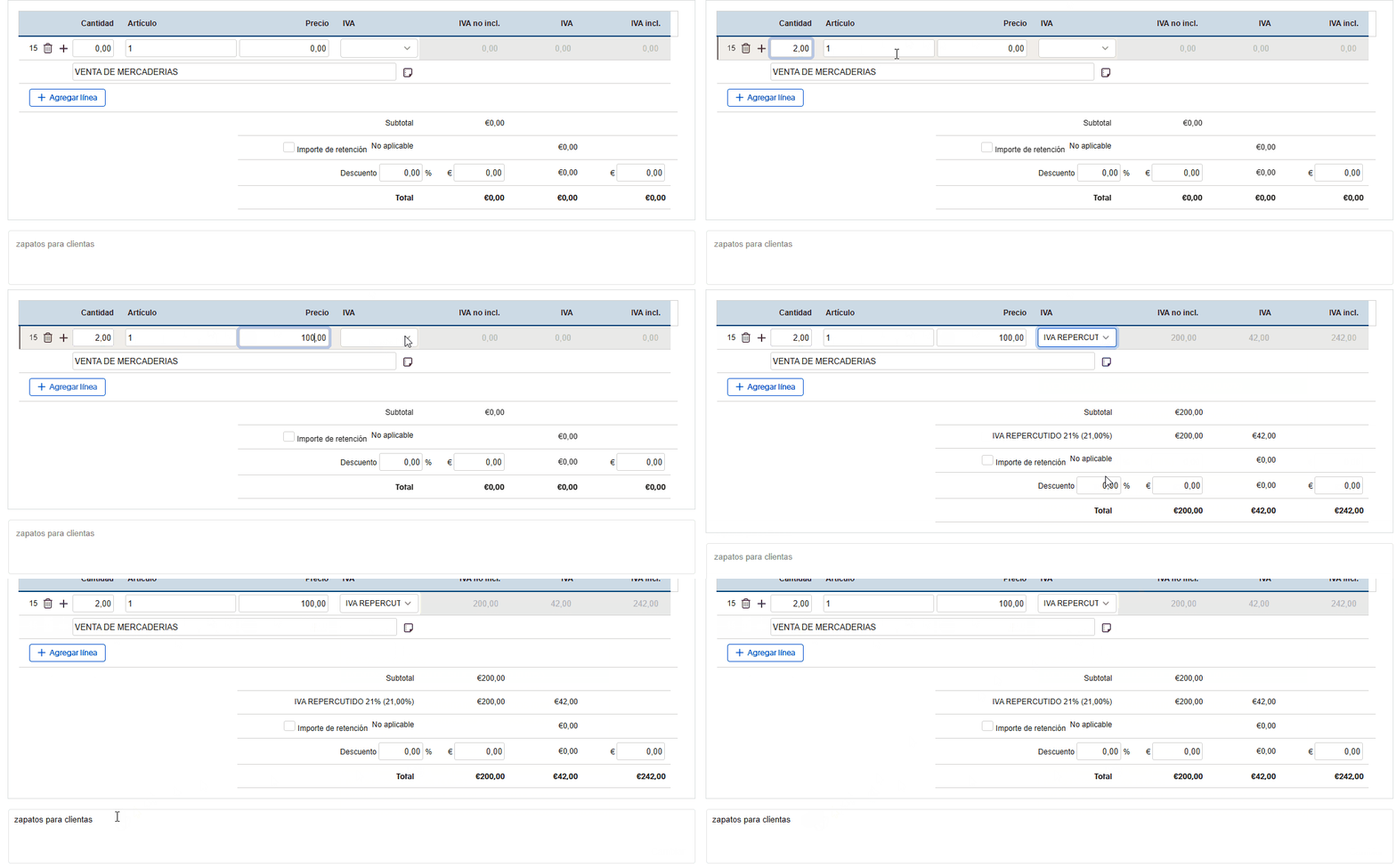
Cantidad — se indica la cantidad.
Artículo — el producto o servicio de la lista de conceptos disponibles. En la línea que aparece se puede añadir una descripción propia.
Precio — se indica el precio por unidad.
IVA — el tipo de IVA aplicable en cada caso. Si tiene dudas sobre qué tipo de IVA seleccionar, puede consultar nuestro artículo donde se explican detalladamente los tipos de IVA aplicables: enlace.
En la parte inferior de la factura hay un campo de texto para observaciones, donde se pueden añadir comentarios adicionales.
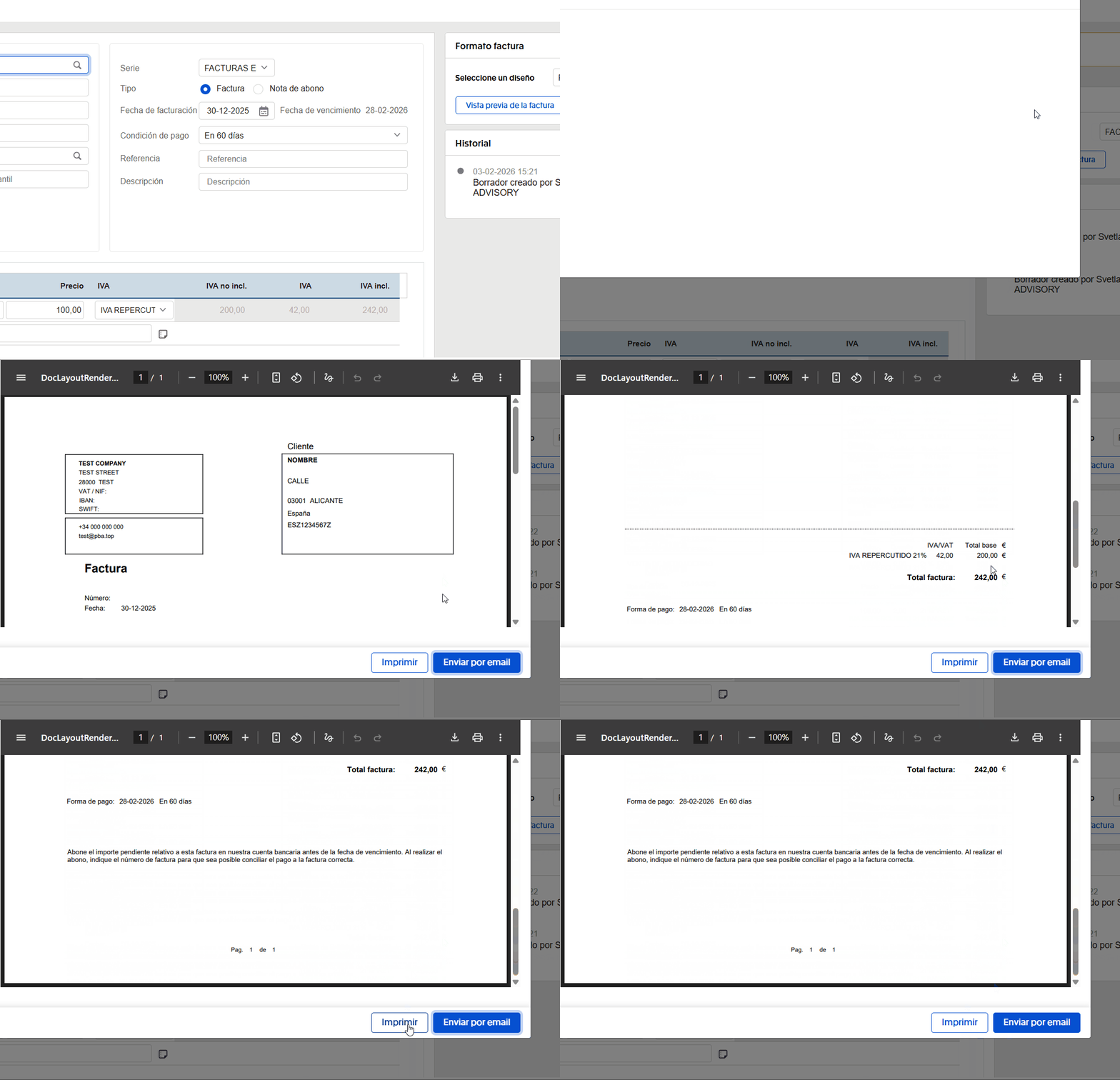
Antes de enviar la factura, siempre se recomienda utilizar la función Vista previa de la factura. Este modo de previsualización permite comprobar que todos los datos sean correctos: importes, tipos impositivos, datos del cliente y descripción de los conceptos. Si todo es correcto, la factura puede registrarse.
Para registrar la factura existen dos opciones. El botón Imprimir permite guardar el documento en PDF o imprimirlo si es necesario. El botón Enviar por email se utiliza para enviar la factura directamente al cliente de forma rápida.
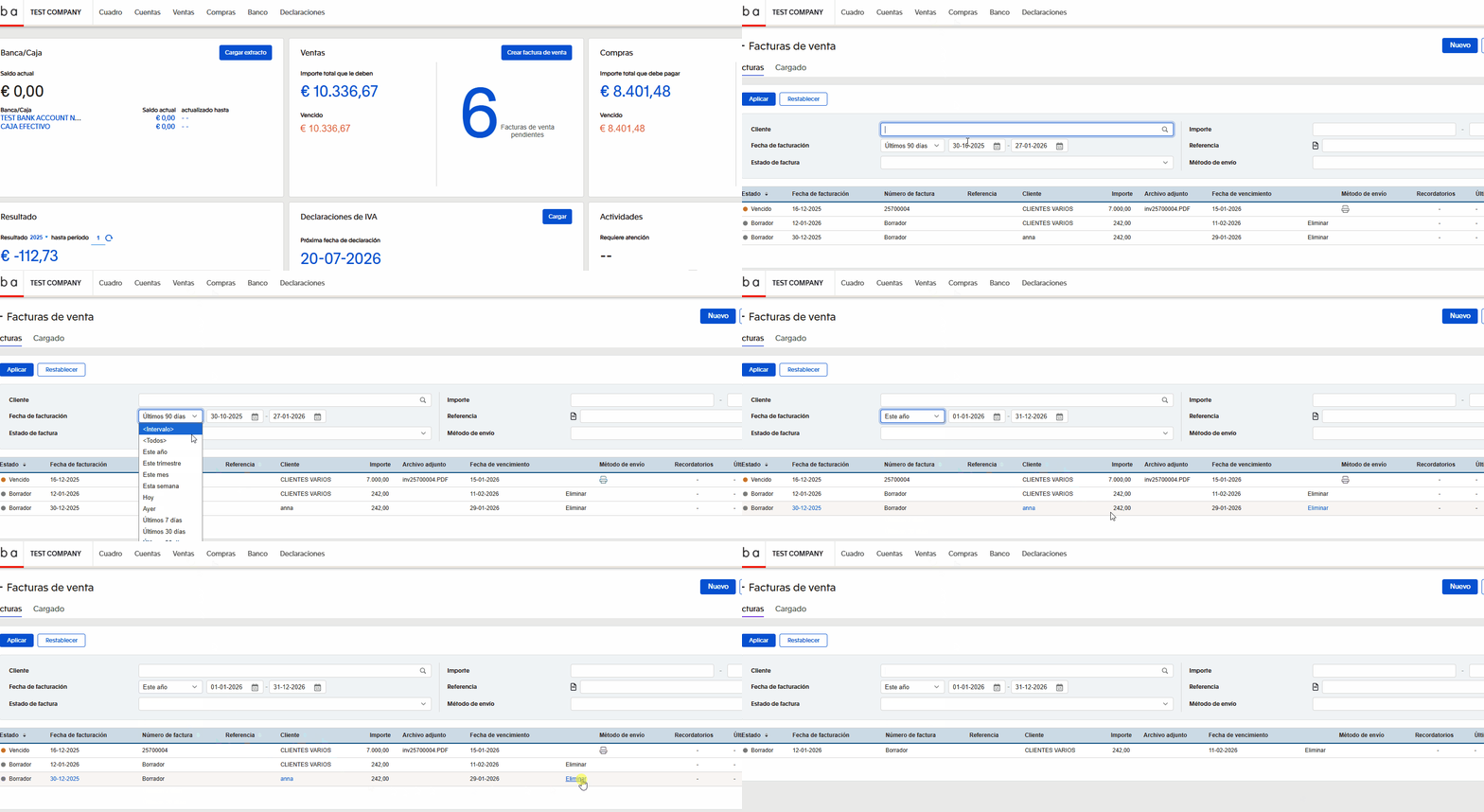
Los borradores se guardan automáticamente si el proceso de creación o cumplimentación de la factura se inicia pero no se finaliza. Esto permite volver más tarde al documento y continuar el trabajo sin tener que introducir de nuevo los datos.
Los borradores guardados pueden consultarse en el apartado Ventas. Dentro de este apartado se muestra la lista de clientes. Estos documentos no se envían a procesamiento ni se tienen en cuenta en la contabilidad hasta que se confirman definitivamente.
La eliminación de un borrador también se realiza desde este mismo apartado. Junto a cada borrador está disponible la opción Eliminar. Una vez eliminada, la factura desaparece completamente del listado y no puede recuperarse. Si un borrador ya no es necesario o se creó por error, se recomienda eliminarlo para evitar confusiones con los documentos vigentes.
Importante al finalizar
Una vez registrada la factura, no es posible modificarla. Cualquier error requerirá la emisión de una factura rectificativa para anular o corregir la anterior.
Por este motivo, es muy importante revisar cuidadosamente el documento en la etapa de Vista previa de la factura antes de su confirmación definitiva.