Если у вас еще нет доступа к программе, вы можете подать заявку на подключение, слядуя инструкции по ссылке
КОРОТКАЯ ВЕРСИЯ
-
- Нажмите Crear factura de venta на главном экране программы
-
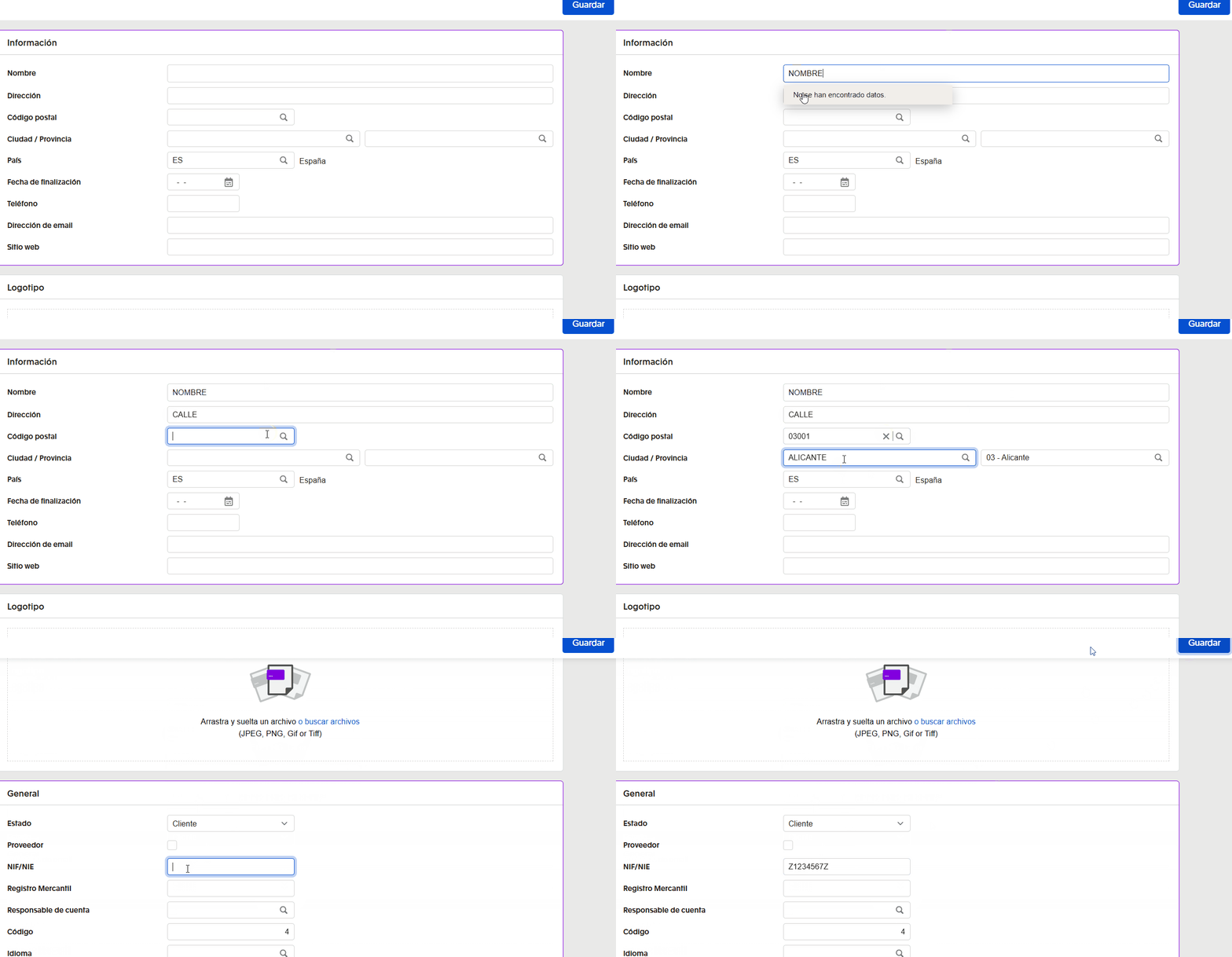
- Выберите клиента или создайте нового: Nuevo, заполнить необходимые поля (имя/компания, адрес, индекс, город, страна, NIF/NIE)
-
- Укажите Serie: Facturas Emitidas Clientes, Tipo: Factura, дату и условия оплаты
-
- Добавьте позиции: количество, товар/услугу, цену и тип IVA
-
- Проверьте черновик через Vista previa de la factura
-
- Если верно — Imprimir (PDF/печать) или Enviar por email
ПОЛНОЕ РУКОВОДСТВО ПО СОЗДАНИЮ ФАКТУРЫ
Важно перед началом работы
Перед созданием фактуры нужно помнить одно правило:
после нажатия кнопки imprimir или email, изменить фактурy уже нельзя. Поэтому все данные должны быть внимательно проверены до момента распечатывания или отправки.
Как создать фактуру
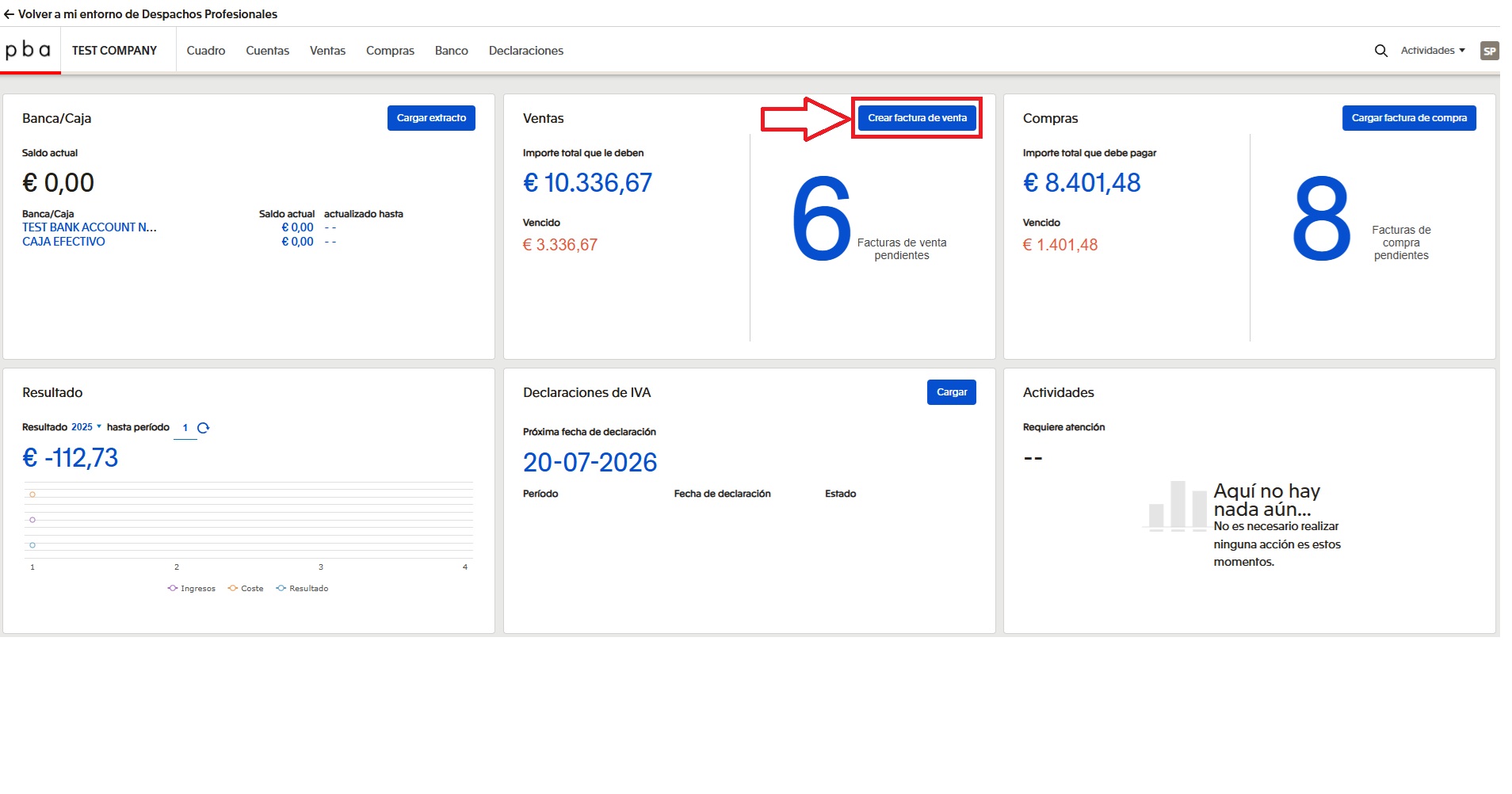
После нажатия кнопки CREAR FACTURA DE VENTA программа открывает окно для заполнения всех реквизитов.
Первый этап связан с выбором клиента. В поле Seleccionar cuenta вы можете выбрать клиента из существующих или создать нового.
Для создания нового клиента, нажмите два раза на пустое поле, и после кнопку Nuevo. Откроется окно, в котором нужно ввести минимальные необходимые данные клиента:
-
- В поле Nombre указывается имя и фамилия или название компании
-
- В поле Dirección заполняются улица и номер дома
-
- В графе Código Postal вводится почтовый индекс
-
- Ciudad/Provincia — город/провинция
-
- Pais – код страны
-
- В поле NIF/NIE указывается налоговый или другой идентификационный номер клиента
Для того чтоб сохранить данные нажимаем Guardar
Далее заполняются параметры самой фактуры
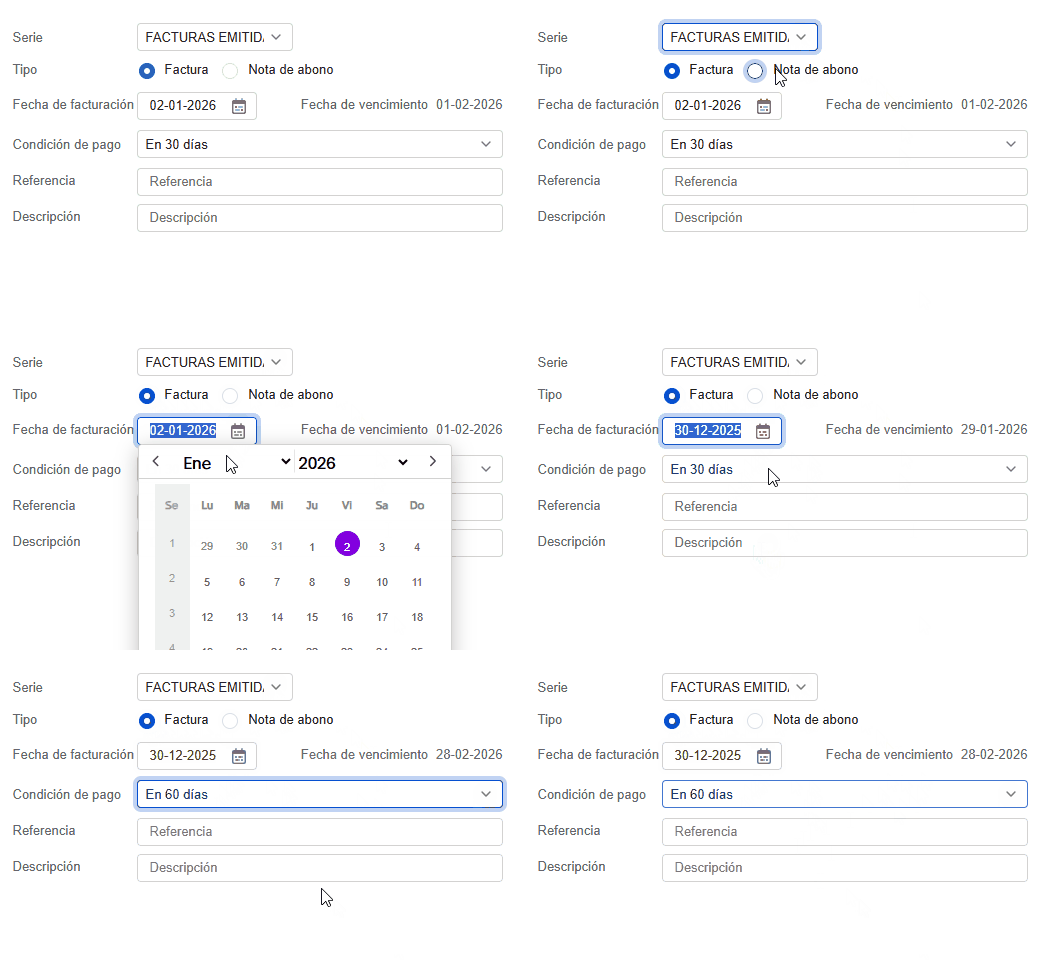
В окошке Serie используйте значение Facturas Emitidas A Clientes
Tipo – factura
Fecha de facturación — Программа автоматически проставляет текущую дату, но при необходимости её можно изменить
Condición de Pago — можно выбрать условия оплаты
Referencia и Descripción использовать не обязательно.
После этого можно переходить к описанию товаров или услуг.
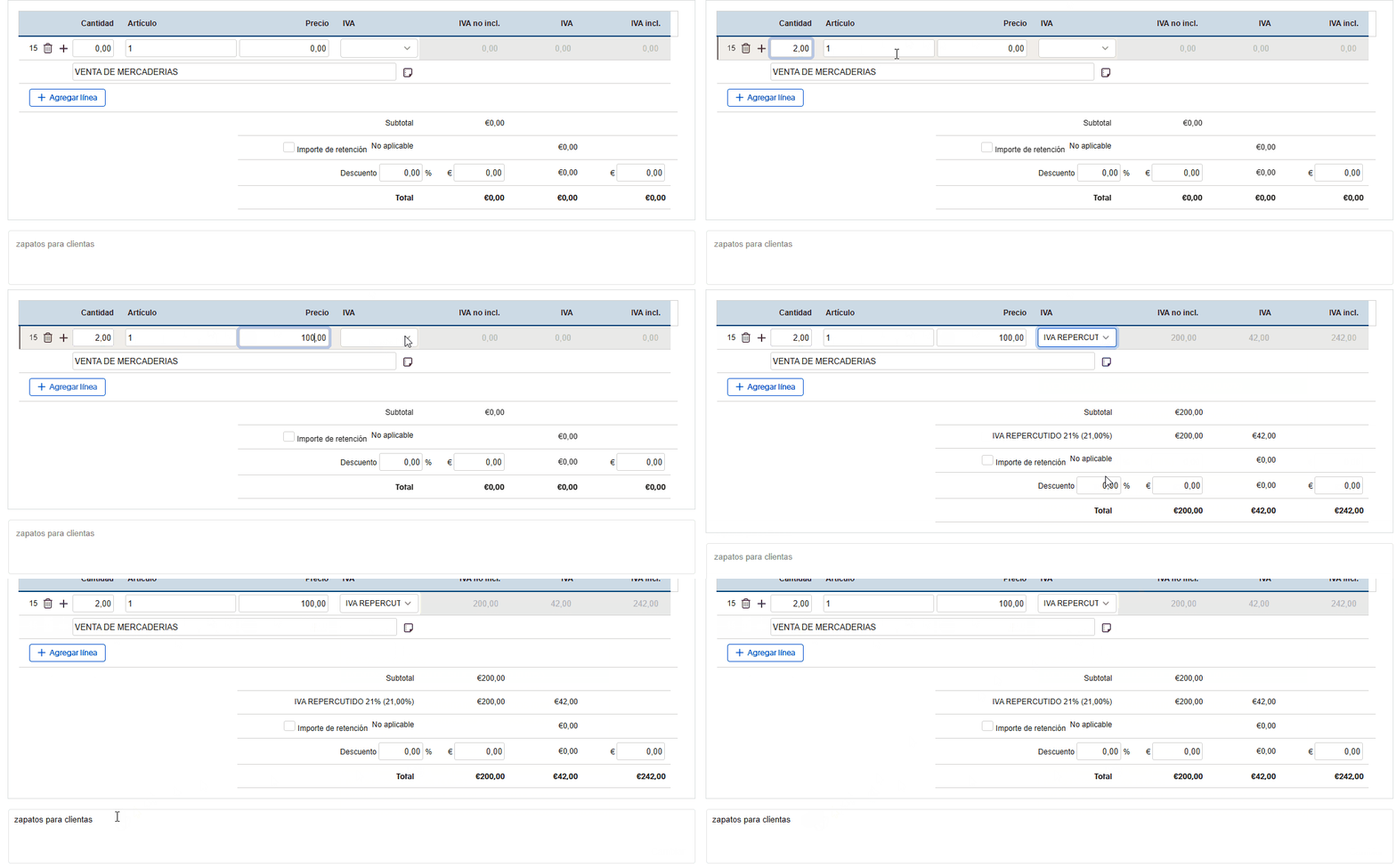
Cantidad — указывается количество
Artículo — товар или услуга из списка доступных позиций. В появившейся строке можно указать свое описание
Precio — указывается стоимость за единицу
IVA — тип НДС, применимый в конкретной ситуации. Если у вас есть сомнения по поводу выбора кода НДС, прочитайте нашу статью, где подробно указаны возможные ставки НДС (IVA): ссылка
В самом низу фактуры расположено текстовое поле для примечаний. В нем можно написать дополнительные комментарии.
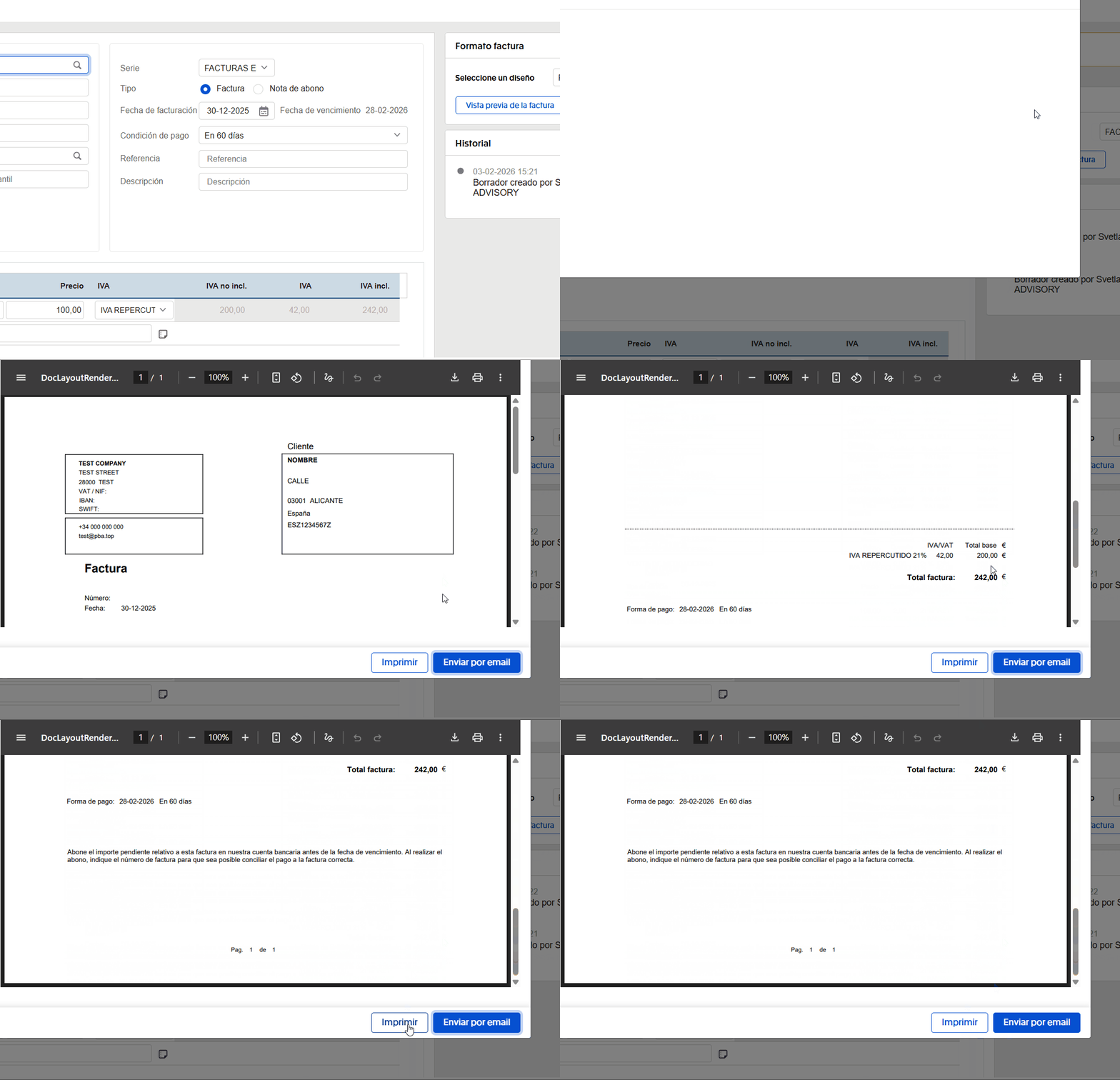
Перед отправкой всегда рекомендуется воспользоваться функцией Vista Previa de la Factura. Это предварительный просмотр, который позволяет проверить корректность всех данных: суммы, ставки налога, реквизиты клиента и описание позиций. Если всё указано верно, фактуру можно регистрировать.
Для регистрации фактуры доступны два варианта. Кнопка Imprimir позволяет сохранить документ в PDF или распечатать его при необходимости. Кнопка Enviar por Email предназначена для быстрой отправки фактуры вашему клиенту.
Черновики документов сохраняются автоматически, если загрузка или заполнение формы были начаты, но не завершены до конца. Это позволяет вернуться к документу позже и продолжить работу без повторной загрузки данных.
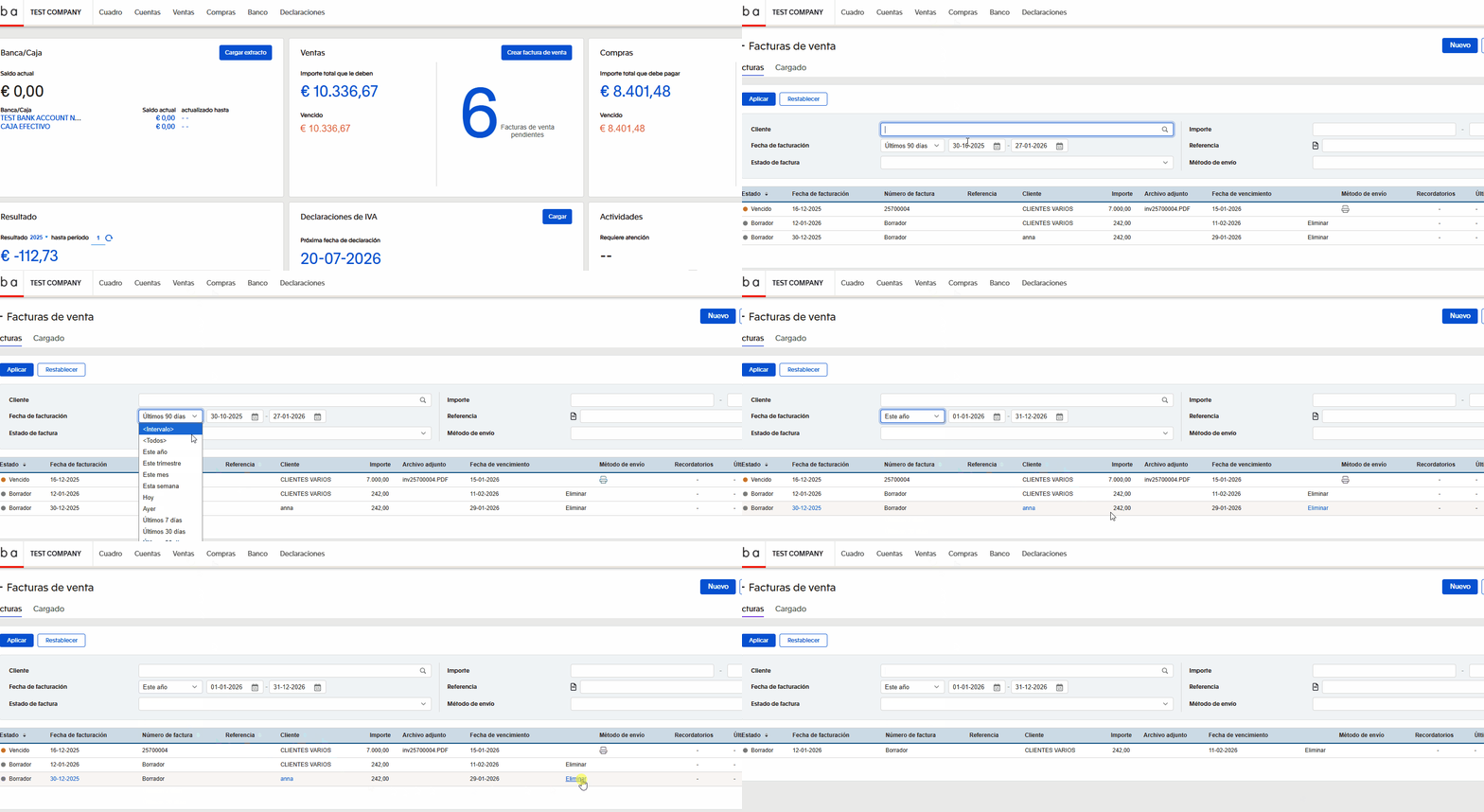
Посмотреть сохранённые черновики можно в ventas. Внутри раздела отображается список клиентов. Такие документы не переданы в обработку и не учитываются в бухгалтерии до момента их окончательного подтверждения.
Удаление черновика также выполняется из этого же раздела. Рядом с черновиком доступна функция удаления (кнопка eliminar), после которой документ полностью исчезает из списка и не подлежит восстановлению. Если черновик больше не нужен или был создан по ошибке, рекомендуется удалить его, чтобы не возникало путаницы с актуальными документами.
Важно при завершении
После сохранения фактуры изменить её невозможно. Любая ошибка потребует создания специальной фактуры для аннулирования старой. Поэтому очень важно внимательно проверять документ на этапе Vista Previa de la Factura перед окончательным подтверждением.